|
Obrada fotografija
|
| isnogood |
Posted on 14.12.2010 09:44
|
Moderator
Posts: 1401
Joined: 13.07.2009
|
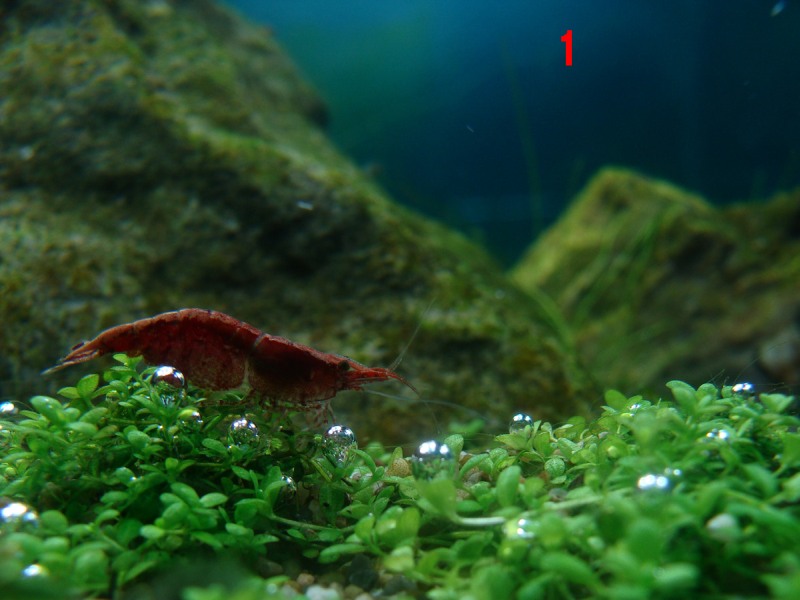
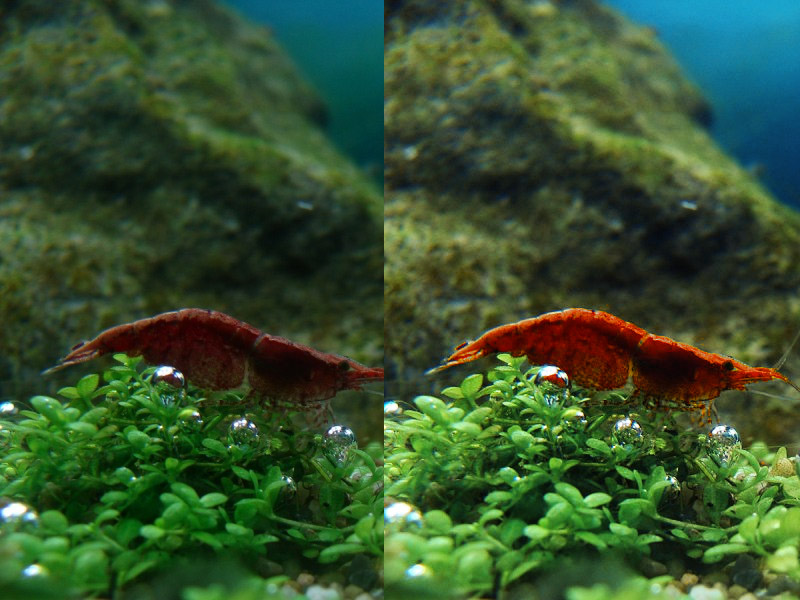
Tamna površina (pozadina) iznad repa kozice je malo prosvirala, u smislu da probijaju neki svetliji pixeli nalik na artefakte.
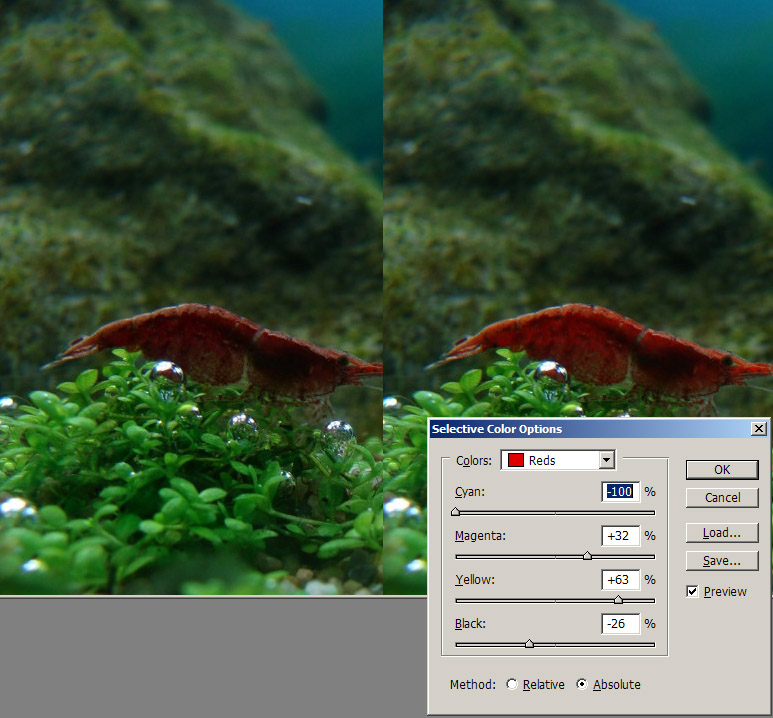
Sa opcijom Selective color može se intervenisati, u ovom slučaju, samo na crvenoj boji (+magenta, + yellow, +midtones), a bez uticaja na tamnu (crnu) pozadinu.
Dosta je bitno i korisno pohvatati logiku građenja kolora kako iz RGB tako i iz ostalih kolornih modela. Recimo, WB se može naštelovati i sa opcijom Levels tako što se podešavanja vrše u svakom kanalu posebno. |
| |
|
|
| lakosta88 |
Posted on 14.12.2010 12:15
|
član
Posts: 119
Joined: 22.11.2010
|
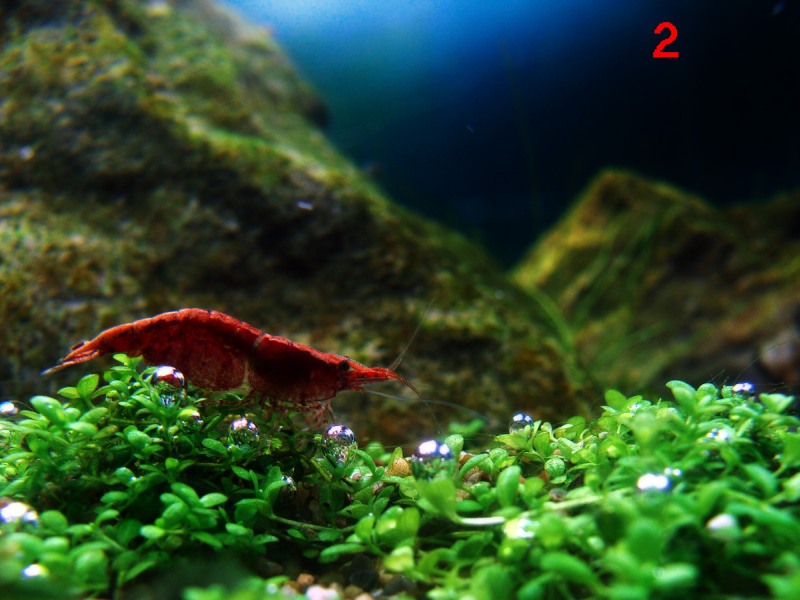
ovo je sve sto ja radim oko obrade fotografija. koristim photoshop sedmicu. igram se sa adjusments-auto levels,contrast,coloru;curves,color balance. i na kraju malo s layerima. koristim i burne i dodge tool.
Edited by lakosta88 on 14.12.2010 12:17
|
| |
|
|
| lakosta88 |
Posted on 14.12.2010 12:18
|
član
Posts: 119
Joined: 22.11.2010
|
2
|
| |
|
|
| paleoglodit |
Posted on 14.12.2010 12:56
|
član
Posts: 2228
Joined: 10.03.2009
|
isnogood je napisao:
Tamna površina (pozadina) iznad repa kozice je malo prosvirala, u smislu da probijaju neki svetliji pixeli nalik na artefakte.
Sa opcijom Selective color može se intervenisati, u ovom slučaju, samo na crvenoj boji (+magenta, + yellow, +midtones), a bez uticaja na tamnu (crnu) pozadinu.
Dosta je bitno i korisno pohvatati logiku građenja kolora kako iz RGB tako i iz ostalih kolornih modela. Recimo, WB se može naštelovati i sa opcijom Levels tako što se podešavanja vrše u svakom kanalu posebno.
Ajd demonstriraj nam to ako ti nije tesko na istoj fotografiji.
Inace na ovom poslednjem primeru sto je postavio Lakosta pojavljuje se taj problem u obe verzije a to je ta senka koja pravi ceo objekat nalik na siluetu . Kako bi to resio ako je moguce u komkretnom slicaju. |
| |
|
|
| biobiofizicar |
Posted on 14.12.2010 14:53
|

Administrator
Posts: 4180
Joined: 20.03.2009
|
Pricali smo o CLONE i HEAL opcijama " Photo repair" alatke ACDSee Editora. Evo link ka kratkom objasnjenju sta ove dve opcije rade. Na zalost objasnjenje je na Engleskom
http://www.softwa...cdsee.html |
| |
|
|
| paleoglodit |
Posted on 14.12.2010 15:03
|
član
Posts: 2228
Joined: 10.03.2009
|
Ma znam ja te opcije ali bih voleo da vidim isnogoodovu izvedbu(ili tvoju ). Korak po korak...
Peglao sam ja i neke face i vrsio lifting u PShopu onako iz zezanja . Znaci sto se kaze faca pre i faca posle (plasticne hirurgije)


Edited by paleoglodit on 14.12.2010 15:45
|
| |
|
|
| biobiofizicar |
Posted on 14.12.2010 16:14
|
Administrator
Posts: 4180
Joined: 20.03.2009
|
evo na youtubu kako koriste ove opcije za retusiranje u PSu. Ima tamo jos dosta primera, pa kome nije mrsko neka malo pogleda. Mnogo bolje objasnjenje nego da ja palamudim
http://www.youtub...2fO9QM7Ms4
http://www.youtub...PXYrZVvkG8 |
| |
|
|
| paleoglodit |
Posted on 14.12.2010 16:21
|
član
Posts: 2228
Joined: 10.03.2009
|
biobiofizicar je napisao:
Mnogo bolje objasnjenje nego da ja palamudim
Nemoj sada da si ko ona žaba iz crtanog filma sto kad treba nece da peva
Slobodno palamudi
http://www.youtub...GDEkxBjIM4
Edited by paleoglodit on 14.12.2010 16:23
|
| |
|
|
| daweed |
Posted on 14.12.2010 17:13
|

član
Posts: 1105
Joined: 23.06.2009
|
Previše si blura koristio Paleo |
| |
|
|
| paleoglodit |
Posted on 14.12.2010 17:40
|
član
Posts: 2228
Joined: 10.03.2009
|
Evo sad malo bolje ako ste na to mislili. Naravno da moze jos bollje samo ja to ipak rqadim amaterski i u odnosu na neke konkretnu dimenzije fotke. Znaci nije za uvelicavanje
|
| |
|
|
| lakosta88 |
Posted on 14.12.2010 18:28
|
član
Posts: 119
Joined: 22.11.2010
|
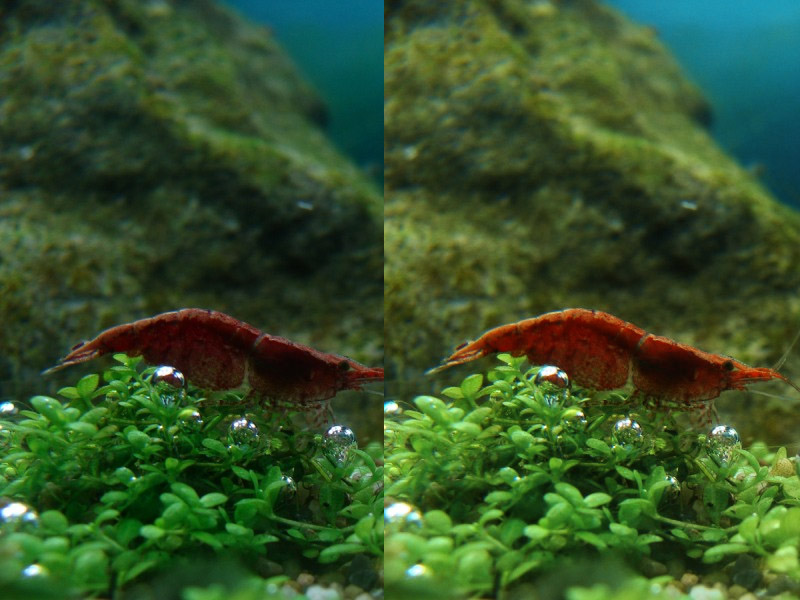
mozes to uraditi dosta jednostavnije tako sto ces zatamniti dodatno tamne dijelove slike. najlaske ti je to raditi pomocu "curves" u photoshopu. evo cas posla i plus je cisto nema ovih kockica koje dobijes mozda pretjeranim contrastom ili selektovanjem crne podloge posebno.
|
| |
|
|
| lakosta88 |
Posted on 14.12.2010 18:29
|
član
Posts: 119
Joined: 22.11.2010
|
ps. slika je dosta izgubila na kvaliteti jer sam je spasio na 98kb. |
| |
|
|
| paleoglodit |
Posted on 14.12.2010 20:09
|
član
Posts: 2228
Joined: 10.03.2009
|
Ovo moje poslednje je radjeno sa uzorkom boje iz pozadine i onom kanticom za fill color. To radi gubljenja tih piksela lutalica. Naravno to se moze i malo detaljnije srediti ali ovo je samo radi primera.
Ono sto tebi ostaje kao problem a na tome sam bas radio da se izgubi to je ova leva strana koja je ubijena boja tj ima dosta crnila a posto je to tema fotke meni je to najvaznije istaci.
Opet zapravo govorim o tim formama siluete
Inace ovde mozes uploadovati i do 200 kb
Edited by paleoglodit on 14.12.2010 20:11
|
| |
|
|
| isnogood |
Posted on 14.12.2010 20:13
|
Moderator
Posts: 1401
Joined: 13.07.2009
|
Selective color.
|
| |
|
|
| isnogood |
Posted on 14.12.2010 20:18
|
Moderator
Posts: 1401
Joined: 13.07.2009
|
Selective color. Editovane boje:
Reds
Yellows
Cyans
Blues
Neutrals
|
| |
|
|
| isnogood |
Posted on 14.12.2010 20:28
|
Moderator
Posts: 1401
Joined: 13.07.2009
|
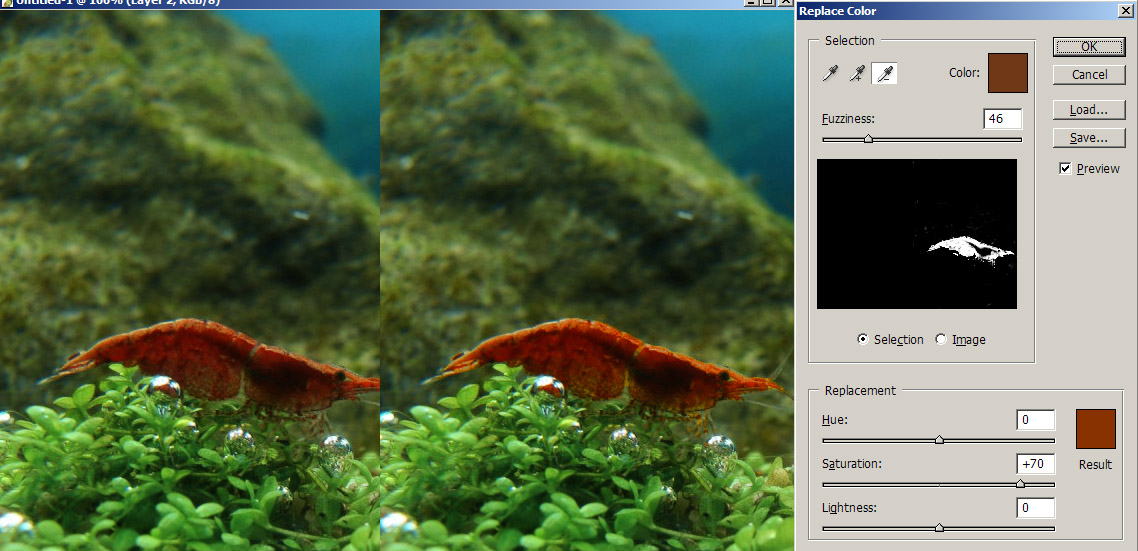
Image / Adjusment / Replace color
|
| |
|
|
| isnogood |
Posted on 14.12.2010 20:33
|
Moderator
Posts: 1401
Joined: 13.07.2009
|
+ Curves. Color balance, filter High Pass u Vivid light modu.
|
| |
|
|
| isnogood |
Posted on 14.12.2010 20:37
|
Moderator
Posts: 1401
Joined: 13.07.2009
|
Moze ovako, a i ne mora. Ko kako voli.
Ionako ce svako stelovati prema svom monitoru i oku. Neko ce zeleno da vodi u plavo, neko u zuto. Nekom se vise svidja cinober, a nekom karmin crvena. Nekom ce strasno biti vazna plavicasta pozadina a nekome ne.
Kako god okrenes, zuto ili plavo, treba znati neke stvari i treba biti strpljiv.
Ja bi voleo da svet vidim ovako: http://www.davehi...
Edited by isnogood on 14.12.2010 20:38
|
| |
|
|
| isnogood |
Posted on 14.12.2010 20:49
|
Moderator
Posts: 1401
Joined: 13.07.2009
|
Facelifting:
Originalni layer.
Duplicirati originalni layer.
Blurovati ga, ne preteranp. Toliko da neravnine i nepravilnosti na vecim povrsinama postanu gotovo ispeglane.
Duplicirati blurovani layer.
Gornjem blurovanom layer-u staviti Mode: Darken, opacity 50-80%.
Donjem blurovanom layer-u staviti Mode: Lighten, opacity 20-40%.
Na oba layer-a obrisati ili maskirati sledece delove lica: usne (i zube ako se vide) oci i trepavice, delimicno obrve, nozdrve i podrucije u kjem kosa oivicuje lice, a kako se ne bi kroz blurove izgubili detalji koji daju ostrinu slici.
Isto vazi za ushi, shake i ostale delove tela koji imaju dosta detalja i zdrave texture.
Za one koji zele vise pre svega gore navedenog ispeglaju lice Healing tool-om ili Stamp-om.
Perfekcionisti ce na kraju uzeti Brush i pobeleti mal beonjace, ucrveneti usne, mozda nadrukati digitalnog rumenila ili pudera. Kako ko voli. |
| |
|
|
| paleoglodit |
Posted on 14.12.2010 20:54
|
član
Posts: 2228
Joined: 10.03.2009
|
Da i malo skidanja podvaljka i podocnjaka itd. To je vec ozbiljna intervencija tj menjajje licnog opisa
Inace dobar ti ovaj Tutorial.
Edited by paleoglodit on 14.12.2010 20:54
|
| |
|